
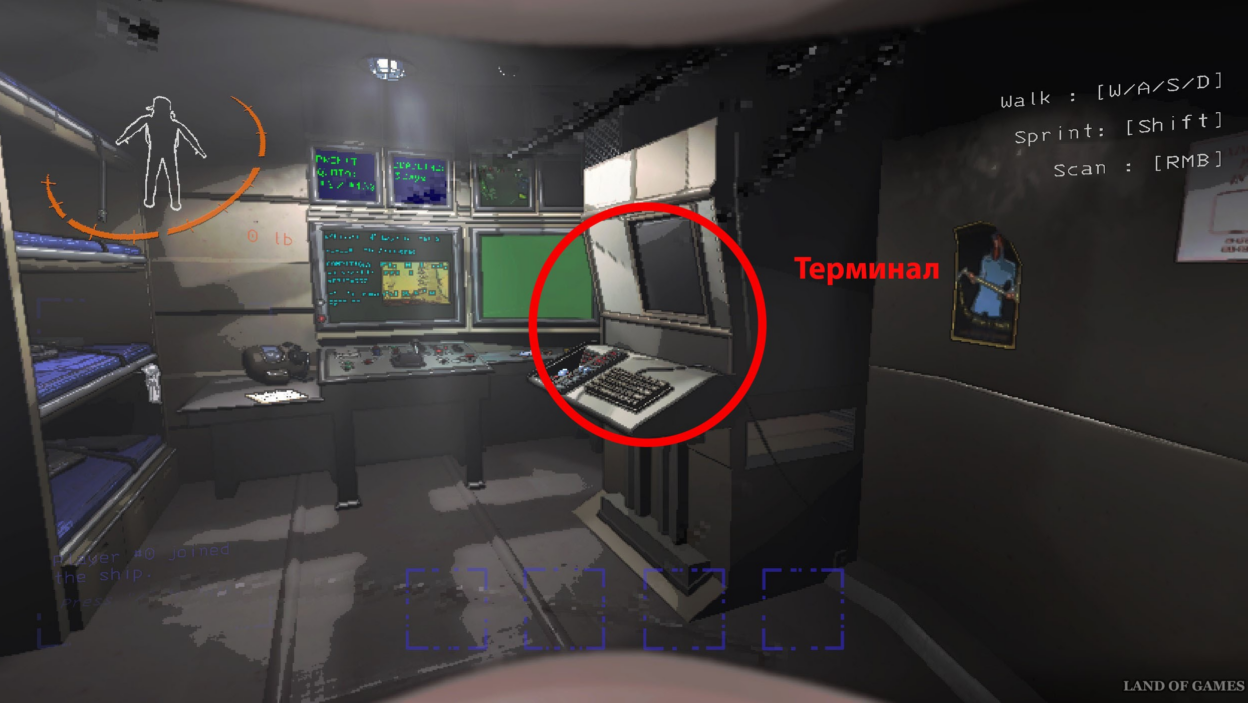
Терминал Lethal Company — это своего рода бортовой компьютер, установленный на корабле. Он управляет многими игровыми механиками, начиная от перемещения между лунами и заканчивая открытием дверей внутри комплекса. Для управления всеми этими функциями игроку требуется вводить секретные команды в терминале.
Наш гайд по терминалу предоставит инструкции по пользованию терминала, мы перечислим имеющиеся в игре команды, пасхалки и объясним, для чего они предназначены.
Как использовать терминал
Использование компьютера в игре — простой процесс, особенно если вы знакомы с основными командами. После начала игровой сессии повернитесь и подойдите к экрану, который находится справа от вас. Когда появится надпись Access terminal, просто нажмите клавишу E.
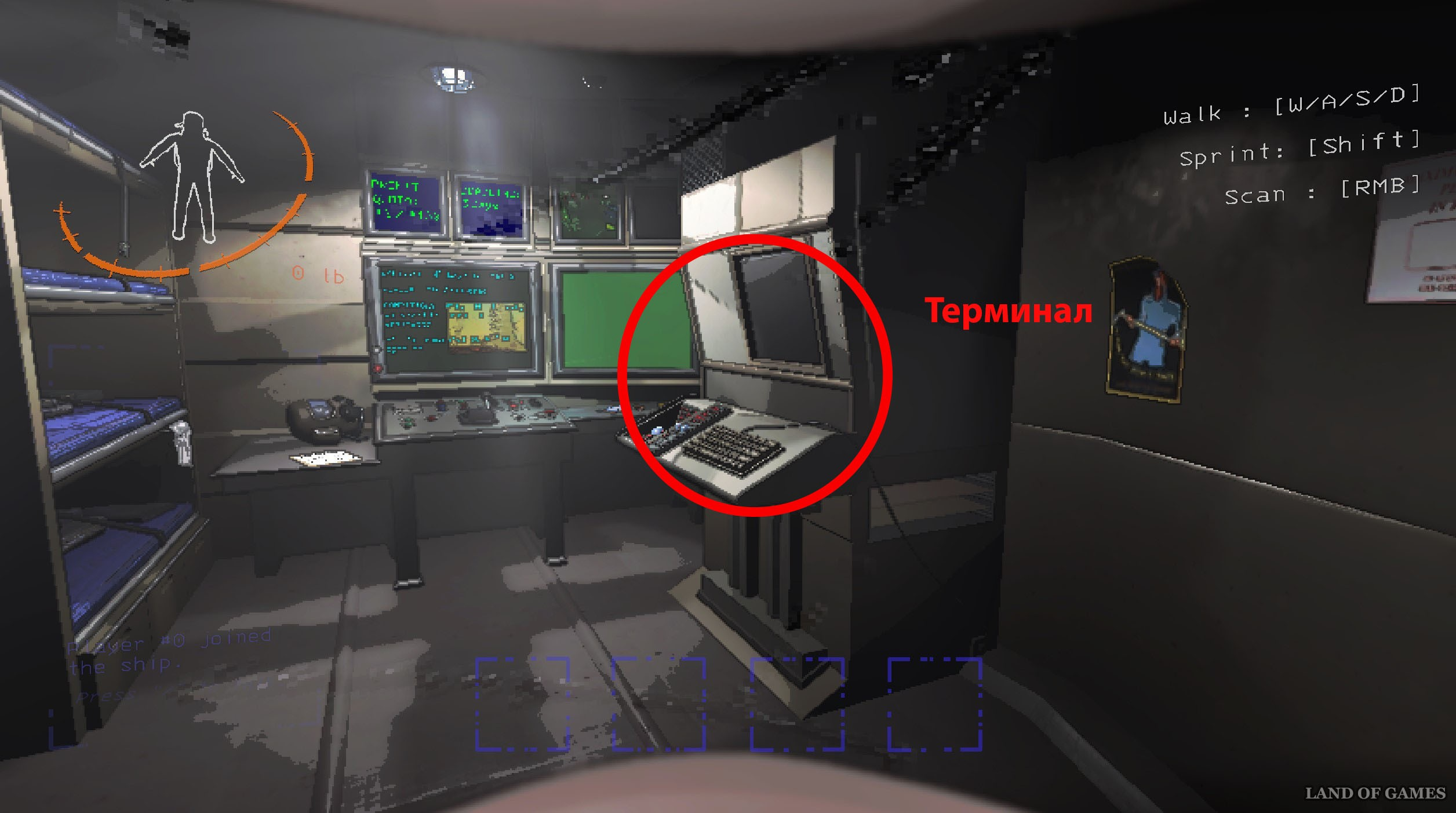
Когда вы подойдете к терминалу, перед вами откроется экран, готовый к принятию команд. Рекомендуется начать с команды help, чтобы отобразить список основных инструкций и их краткое описание. Все тексты на терминале будут на английском, но мы разберем каждую команду по шагам для лучшего понимания.
Можно вводить неполные команды.
Например, для выбора спутника «Exp», вместо «Experimentation».
Что писать в терминале
Конечно, вот переформулированный текст:
- Moons (Луны)
При вводе командыmoonsпоявится список доступных для посещения лун и их текущие погодные условия. Список лун упорядочен по уровню опасности для сбора ресурсов — чем ниже луна, тем опаснее.
Чтобы отправиться на конкретную луну, введите ее название, например,Vow. Подтвердите ваш выбор командойconfirmдля полета на выбранную луну илиdeny, если передумали. Перед вылетом рекомендуется получить дополнительную информацию о луне, используяinfoпосле названия, например,March info. - Store (Магазин)
Командаstoreоткрывает список предметов и их стоимость. В первой части списка – различные материалы, необходимые для изучения локаций. Они появляются на луне, на которую вы летите, в специальной капсуле.
Для покупки напишите название предмета на английском и укажите количество, например,flashlight 1, затем подтвердитеconfirm. Для получения дополнительной информации о предмете введите[название предмета] info, например,zap gun info. - Bestiary (Бестиарий)
Введите командуbestiary, чтобы увидеть список отсканированных существ. Используйте[название существа] infoдля краткой информации о них. Это дает доступ к сведениям о ранее встреченных монстрах, но информация в бестиарии ограничена. - Storage (Склад)
Введитеstorage, чтобы открыть склад с крупными объектами, включая декор для корабля.
Управление предметами:
[X] – помещение вещи в хранилище;
[B] – извлечение и перемещение вещи по транспортеру. - View monitor (Просмотр монитора)
Командаview monitorактивирует мини-карту на экране, показывая позиции союзников. Повторное использование отключит камеру. - Switch [имя игрока] (Переключатель)
Данная команда позволяет переключить монитор на другого игрока, показывая его положение и действия. Это поможет координировать действия, предупреждать о врагах и открывать двери. - Scan (Сканировать)
Командаscanпозволяет узнать количество материала (лома) на карте и сумму, которую можно получить за его продажу. - Ping [название усилителя радара] (Пинг)
Активирует усилитель радара, издавая громкий звук. Это полезно для навигации, предупреждения о врагах и привлечения внимания союзников. - Code [код] (Код)
Каждое защищенное устройство имеет уникальный код, который можно ввести на экране для открытия двери или деактивации турели. Используйте командуcode [код], чтобы активировать устройство.
Секретные команды
- Sigurd (Записи)
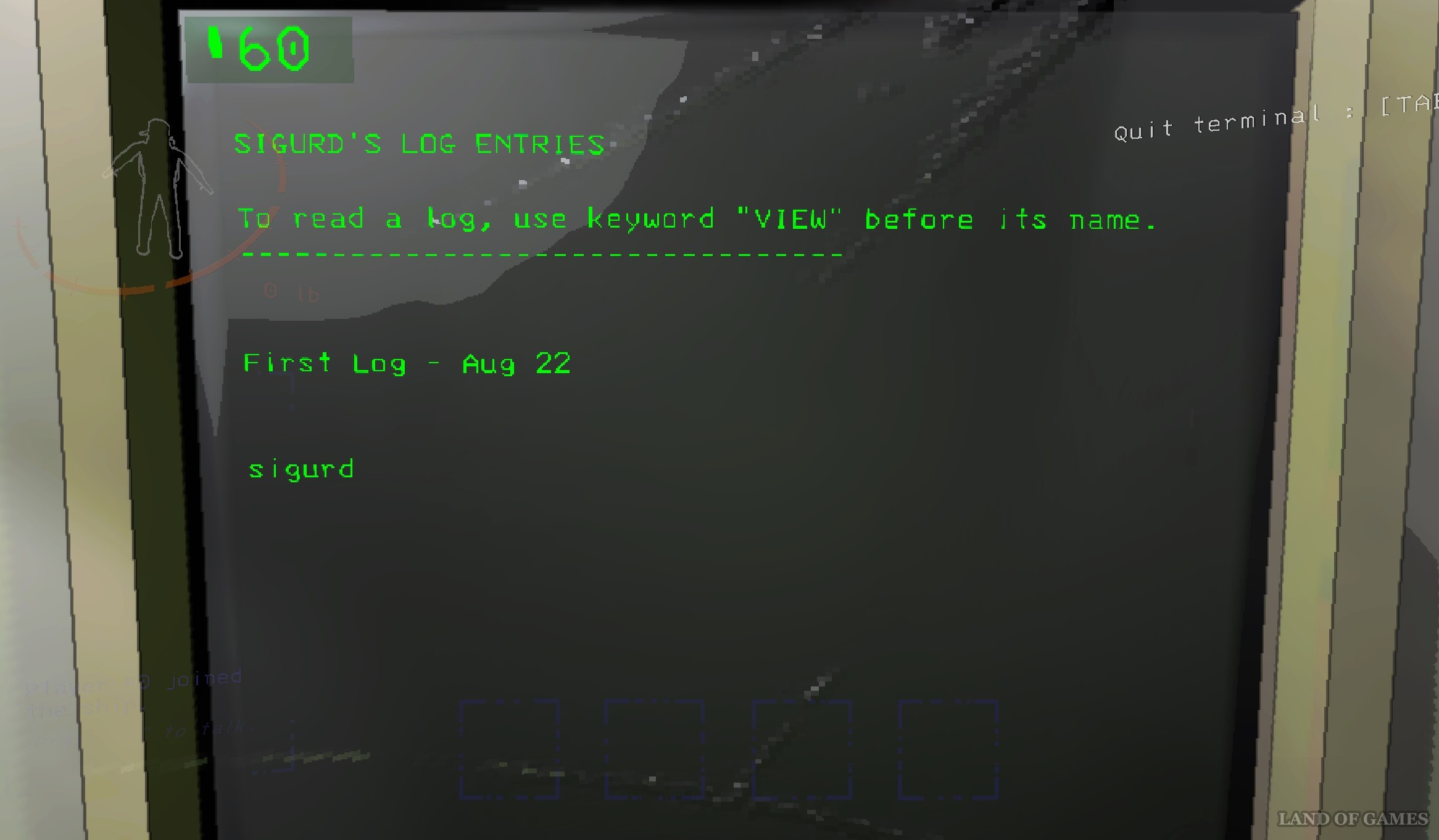
При вводе командыsigurdвы попадаете на экран выбора записей журнала, оставленных Сигурдом, предыдущим пользователем этого космического корабля. Для прочтения конкретной записи используйте командуview [название журнала], например, «view first log«.
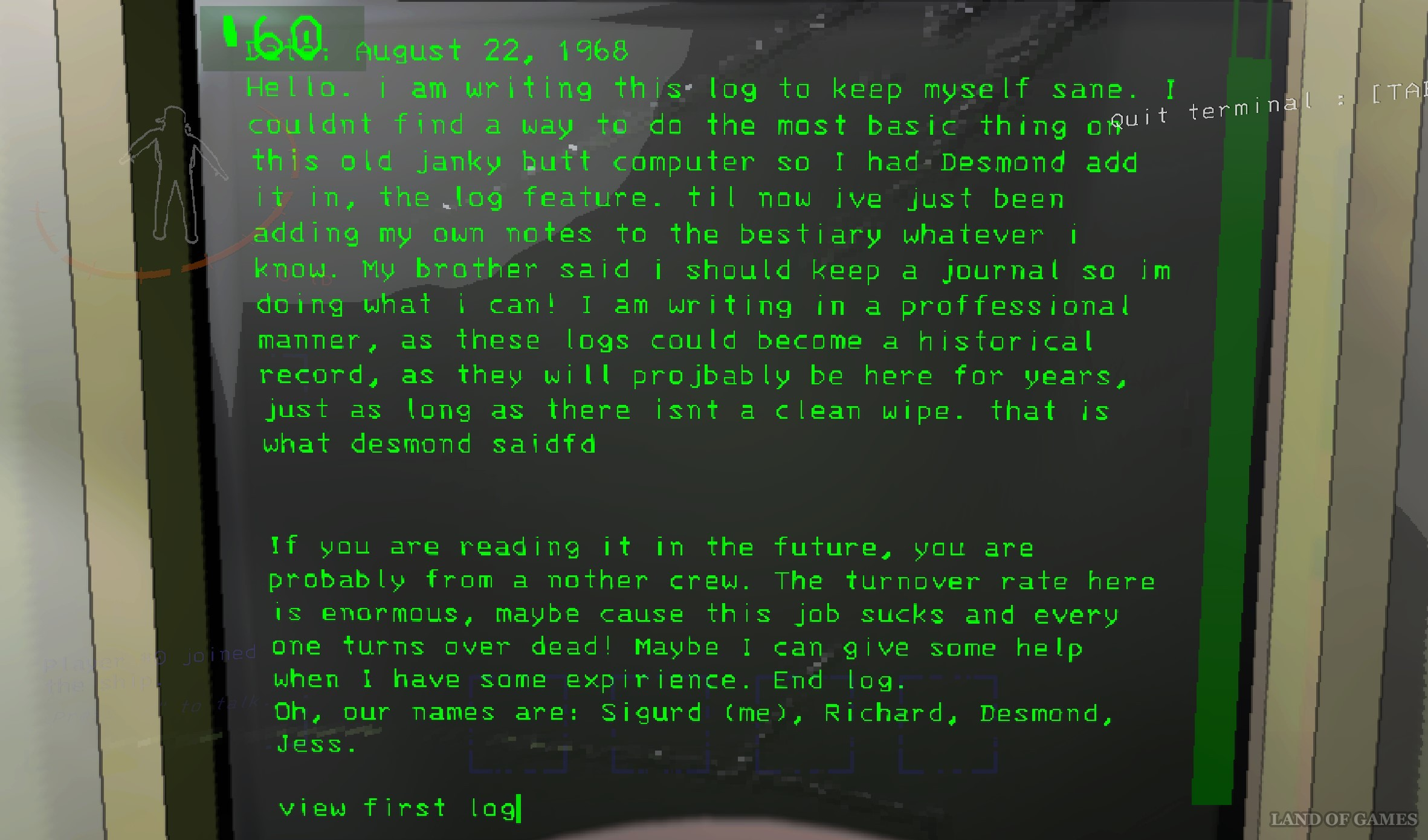
Остальные части дневника Сигурда можно найти во время исследования различных лун. Некоторые из них спрятаны на поверхности спутников, а другие находятся внутри комплексов.





Радар бустер Lethal Company: Что делает и как работает
ГАЙД: Все карты лун Lethal Company
Ошибка TFGE0001/2/3 в THE FINALS: Как исправить?
Lethal Company: Как отключить турель и сломать
Palworld: Как создать сервер и подключится к чужому
ГАЙД: Все карты лун Lethal Company
Lethal Company: Zap Gun что делает и как использовать
Lethal Company: Лучшее снаряжение для выживания